Плагин понравился, всё работает как надо. Настроил доставку Ozon без особых сложностей, пункты выдачи удобно выбирать на карте, стоимость рассчитывается автоматически. Особенно порадовало, что можно создавать отправления и скачивать этикетки прямо из WooCommerce. Хорошее решение, рекомендую!
ПЛАГИН / 0531
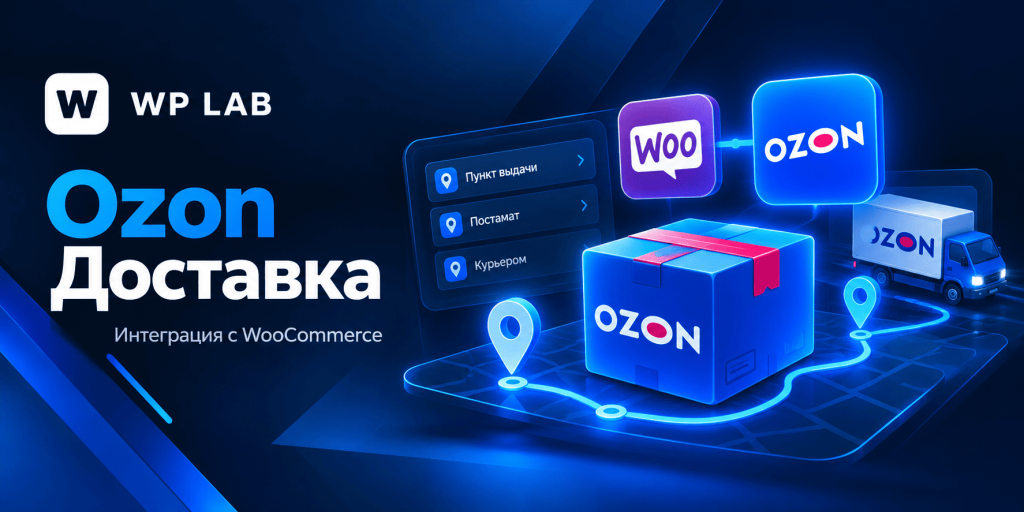
Интеграция Ozon доставки с Woocommerce
Версия 1.7.1
4 999₽
Купили: 3
01ОПИСАНИЕ
WP LAB — Ozon Доставка для WooCommerce
WP LAB — Ozon Доставка — плагин интеграции Ozon Delivery с WordPress и WooCommerce. Позволяет организовать доставку заказов в пункты выдачи Ozon, рассчитывать стоимость доставки, создавать отправления и управлять ими непосредственно из административной панели интернет-магазина. Плагин поддерживает классическое оформление заказа WooCommerce с шорткодом[woocommerce_checkout] и современный WooCommerce Checkout Block.
Основные возможности
- Подключение к Ozon Delivery API.
- Поддержка классического и блочного WooCommerce.
- Выбор пунктов выдачи на интерактивной Яндекс Карте.
- Поиск ПВЗ по городу и адресу.
- Автоматический расчёт стоимости доставки.
- Локальная база пунктов выдачи Ozon.
- Импорт и экспорт базы ПВЗ в формате CSV.
- Настройка пунктов отгрузки и возврата.
- Автоматическое и ручное создание отправлений.
- Подтверждение, отмена и обновление статусов отправлений.
- Скачивание этикеток PDF.
- Журнал запросов и ошибок Ozon API.
Удобная настройка интеграции
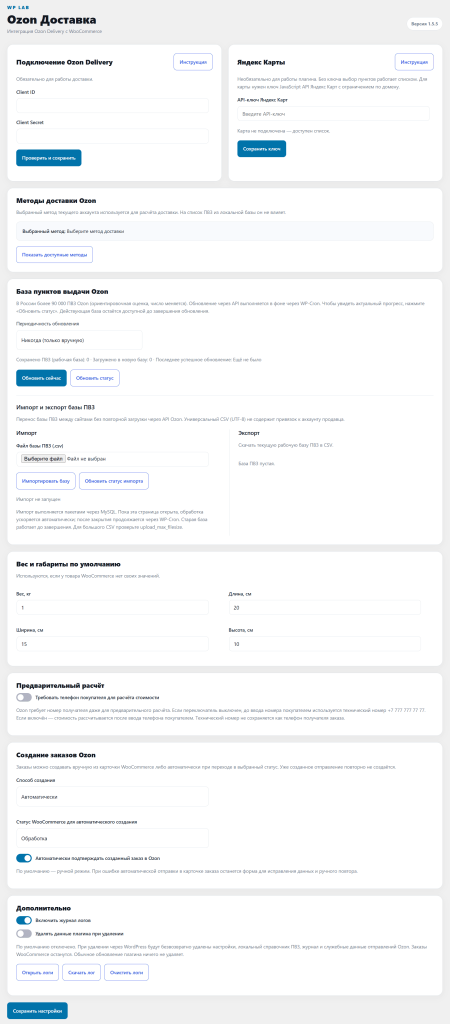
Все параметры доставки находятся в отдельном разделе административной панели WordPress. Для подключения достаточно указать Client ID и Client Secret от Ozon Delivery API, сохранить настройки и проверить соединение с сервисом. Плагин позволяет настраивать методы доставки, выбирать пункты отгрузки и возврата, управлять автоматическим созданием отправлений и включать журнал событий.Классическое оформление заказа WooCommerce
WP LAB — Ozon Доставка поддерживает стандартную страницу оформления заказа с шорткодом[woocommerce_checkout].
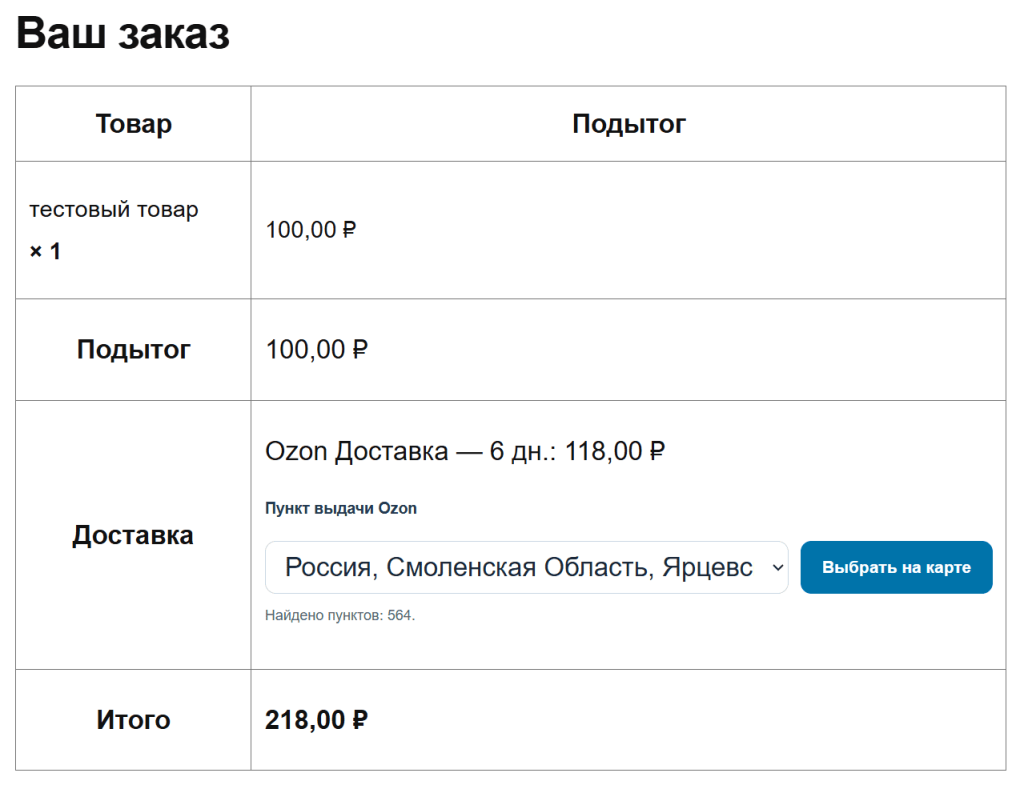
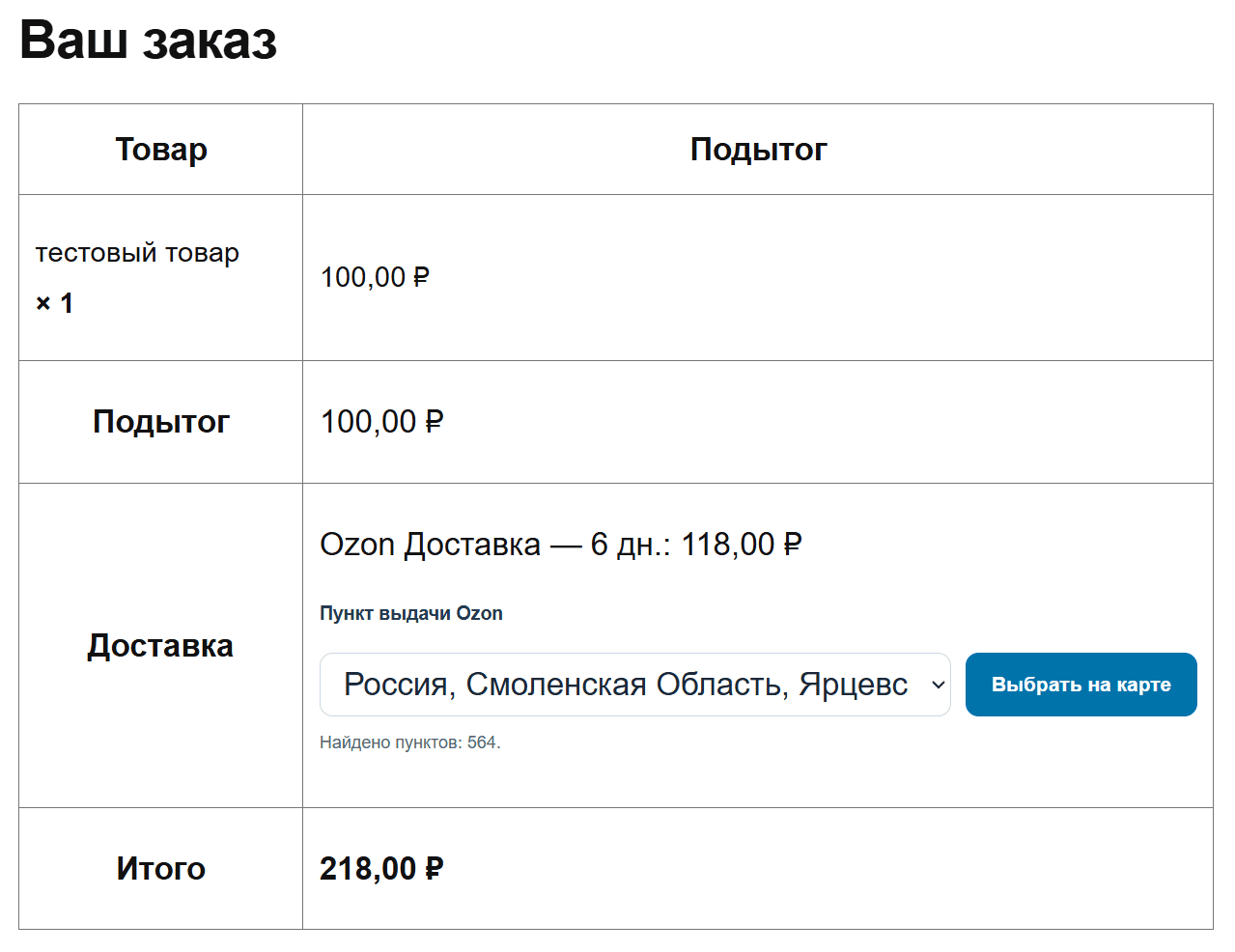
Покупатель указывает город, выбирает способ доставки Ozon и получает доступ к пунктам выдачи. Выбрать подходящий пункт можно из выпадающего списка или на карте.
После выбора ПВЗ плагин рассчитывает стоимость доставки и обновляет итоговую сумму заказа.
Поддержка WooCommerce Checkout Block
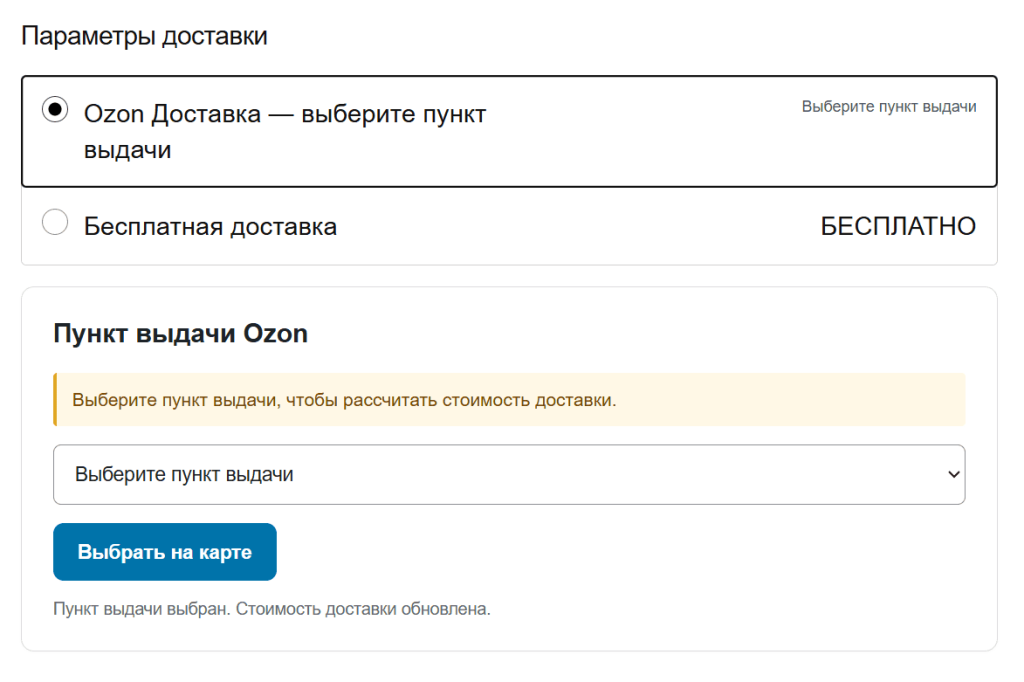
Плагин также работает с современным блочным оформлением заказа WooCommerce. Интеграция использует WooCommerce Store API для передачи выбранного ПВЗ, синхронизации данных и обновления стоимости доставки без перезагрузки страницы. Администратору не требуется переходить на классическое оформление страницы оформления заказа — все основные функции доставки Ozon доступны и в Checkout Block.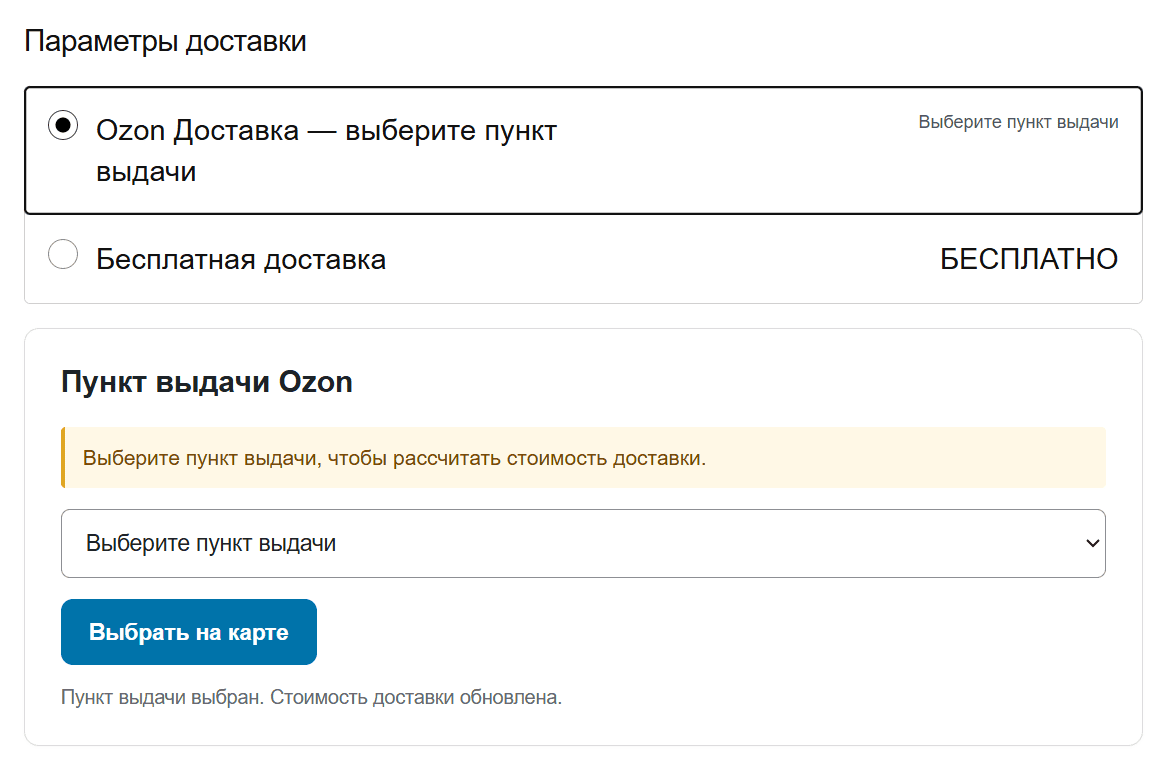
Интерактивная карта пунктов выдачи Ozon
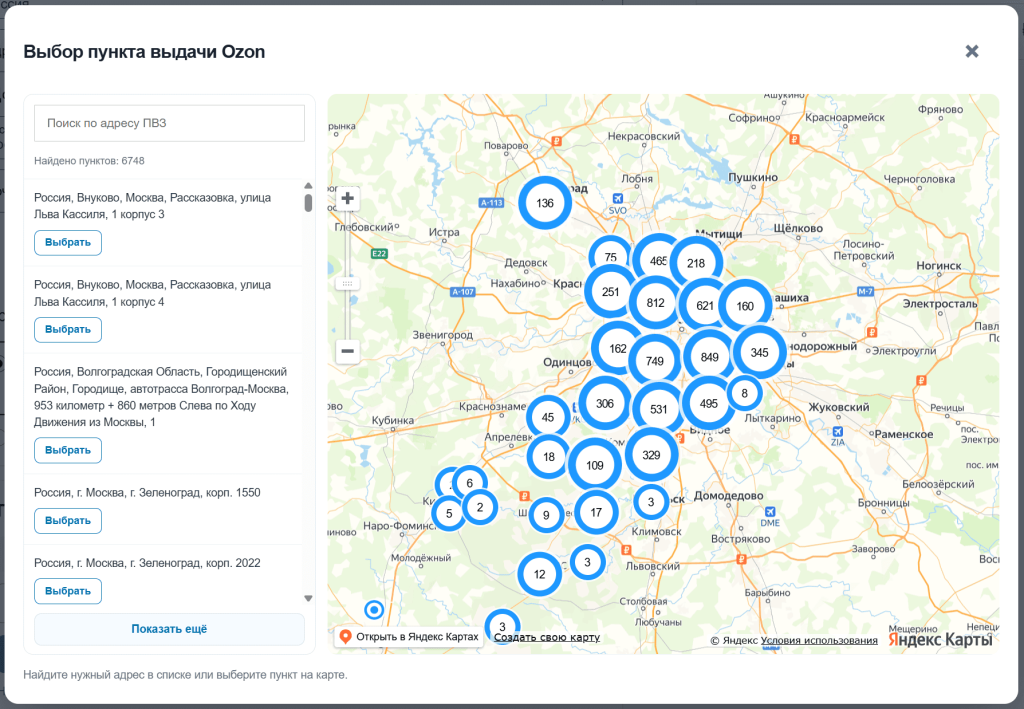
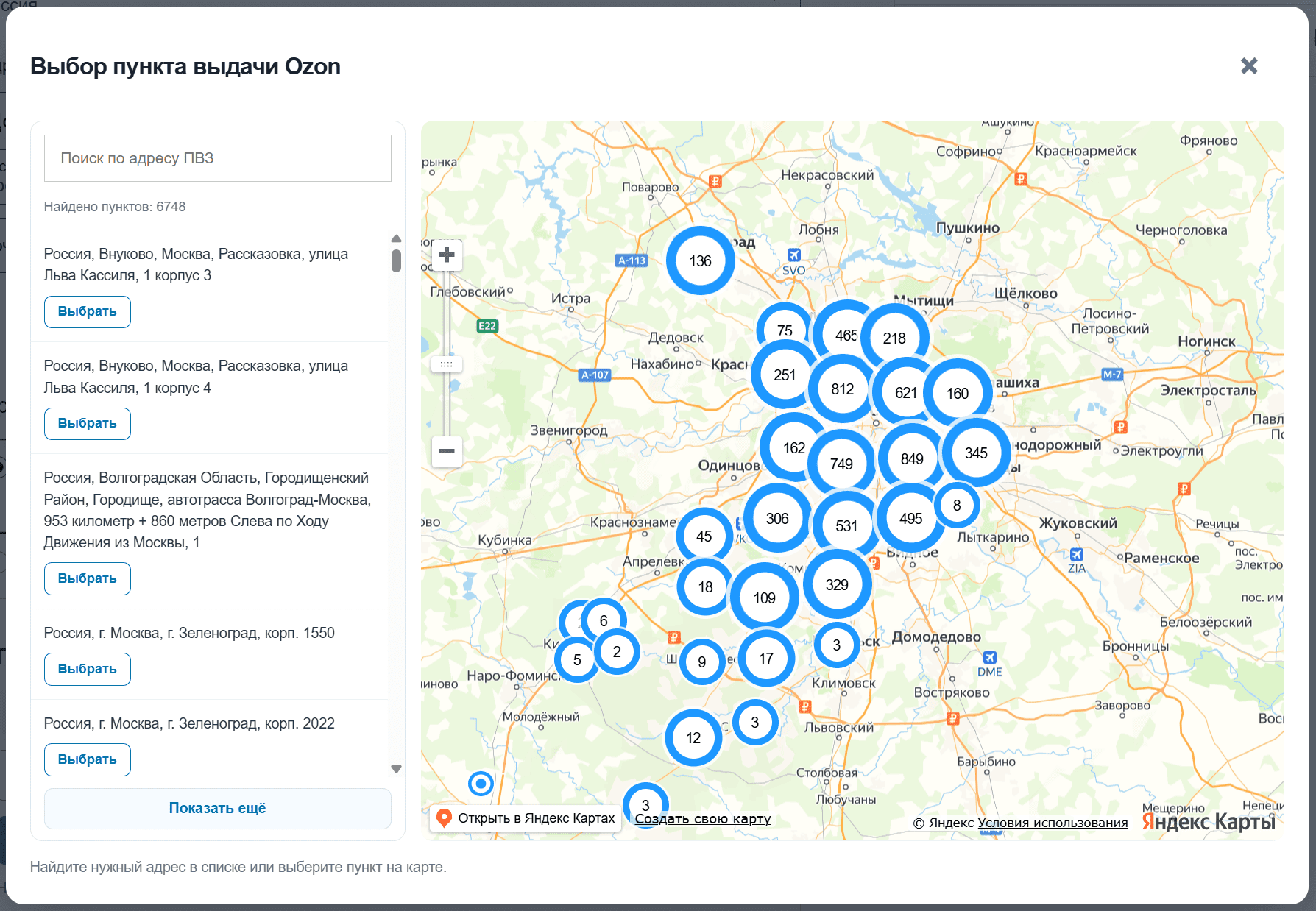
Для удобного выбора пункта выдачи используется всплывающее окно с Яндекс Картой. Возможности карты:- Поиск пунктов выдачи по адресу.
- Список доступных ПВЗ в боковой панели.
- Отображение пунктов выдачи на карте.
- Кластеризация близко расположенных маркеров.
- Просмотр адреса и информации о пункте.
- Выбор ПВЗ из списка или на карте.
- Адаптивное отображение на компьютерах и смартфонах.
Локальная база пунктов выдачи
Плагин использует собственную базу пунктов выдачи Ozon, которая хранится в базе данных WordPress. Благодаря этому поиск ПВЗ по городу и загрузка точек на карте выполняются быстро, без необходимости каждый раз получать полный список через API. Предусмотрены импорт и экспорт данных в формате CSV, а также инструменты обновления базы пунктов выдачи.Автоматический расчёт стоимости доставки
После выбора ПВЗ плагин запрашивает стоимость доставки через Ozon Delivery API. При расчёте учитываются выбранный пункт выдачи, настройки отгрузки и параметры товаров в заказе. При необходимости в стоимость включаются расходы на страхование. Если пункт выдачи ещё не выбран или стоимость не рассчитана, покупателю отображается соответствующее сообщение.Создание отправлений Ozon из WooCommerce
WP LAB — Ozon Доставка позволяет создавать отправления непосредственно из карточки заказа WooCommerce. В зависимости от настроек создание отправления может выполняться вручную или автоматически при изменении статуса заказа. Перед отправкой можно проверить необходимые данные заказа и получателя. Управление отправлениями включает:- Создание отправления Ozon.
- Подтверждение созданного отправления.
- Обновление и просмотр текущего статуса.
- Отмену отправления.
- Получение этикетки для подтверждённого отправления.
Скачивание этикеток PDF
После подтверждения отправления в карточке заказа становится доступна кнопка скачивания этикетки Ozon. Документ запрашивается через API и передаётся браузеру в формате PDF. Это позволяет подготовить отправление к отгрузке без необходимости вручную получать этикетку в другом интерфейсе.Журнал событий и диагностика
Встроенный журнал фиксирует информацию о взаимодействии плагина с Ozon Delivery API. Это помогает выявлять ошибки подключения, проблемы расчёта стоимости, создания отправлений и получения этикеток. Администратор может использовать журнал для диагностики и проверки работы интеграции.Требования для работы
- WordPress с установленным WooCommerce.
- Доступ к Ozon Delivery API и действующие Client ID / Client Secret.
- Настроенные методы доставки Ozon и пункты отгрузки.
- API-ключ Яндекс Карт для интерактивной карты.
Почему WP LAB — Ozon Доставка?
WP LAB — Ozon Доставка объединяет основные операции по доставке заказов Ozon в одном плагине WooCommerce. От выбора пункта выдачи и автоматического расчёта стоимости до создания отправления, подтверждения, обновления статуса и скачивания этикетки — управление доставкой осуществляется прямо в WordPress. Поддержка классического и блочного WooCommerce, единый интерфейс карты и локальная база ПВЗ делают плагин удобным решением для интернет-магазинов, использующих Ozon Delivery.02ИНСТРУКЦИЯ
Инструкция по установке и настройке WP LAB — Ozon Доставка
В этой инструкции рассмотрим подключение Ozon Delivery к интернет-магазину WooCommerce: от установки плагина и получения API-ключей до выбора пунктов выдачи покупателями и обработки отправлений.1. Установка плагина
- Скачайте ZIP-архив плагина WP LAB — Ozon Доставка.
- Откройте административную панель WordPress.
- Перейдите в раздел Плагины → Добавить плагин → Загрузить плагин.
- Выберите скачанный ZIP-архив и нажмите «Установить».
- После установки нажмите «Активировать плагин».
2. Активация лицензии
Перед настройкой интеграции необходимо активировать лицензию WP LAB.- Откройте раздел Ozon Доставка → Лицензия.
- Введите лицензионный ключ, полученный после приобретения плагина.
- Выполните активацию лицензии.
- Убедитесь, что лицензия имеет активный статус.
3. Получение Client ID и Client Secret Ozon
Для взаимодействия с Ozon Delivery API необходимо создать приложение и получить учётные данные.- Войдите в кабинет Ozon, в котором доступна интеграция с Ozon Delivery API.
- Откройте раздел управления API-интеграциями или приложениями.
- Перейдите к созданию частного приложения.
- При настройке разрешений выберите «Все методы Delivery API».
- Создайте приложение.
- Скопируйте выданные Client ID и Client Secret.
4. Подключение Ozon Delivery API
- Откройте Ozon Доставка в административной панели WordPress.
- Найдите блок «Подключение Ozon Delivery».
- Введите полученные Client ID и Client Secret.
- Нажмите «Проверить и сохранить».
- Дождитесь результата проверки подключения.
5. Настройка методов доставки Ozon
Для расчёта стоимости и создания отправлений необходимо выбрать действующий метод доставки вашего аккаунта.- На странице настроек найдите блок «Методы доставки Ozon».
- Нажмите «Показать доступные методы».
- Дождитесь загрузки методов из Ozon Delivery API.
- Выберите подходящий метод доставки.
- Проверьте выбранные пункты отгрузки и возврата.
6. Загрузка базы пунктов выдачи
Плагин использует локальную базу ПВЗ Ozon для быстрого поиска пунктов выдачи при оформлении заказов. Перед началом использования необходимо загрузить базу пунктов.- Откройте блок «База пунктов выдачи Ozon».
- Нажмите «Обновить сейчас».
- Дождитесь начала загрузки данных.
- Для просмотра прогресса используйте кнопку «Обновить статус».
- После завершения убедитесь, что в базе появились пункты выдачи.
Импорт и экспорт базы ПВЗ
Если база пунктов выдачи уже загружена на другом сайте, её можно перенести без повторного получения полного списка из API Ozon. Экспорт базы:- Откройте раздел «Импорт и экспорт базы ПВЗ».
- Нажмите «Экспортировать базу (.csv)».
- Сохраните полученный CSV-файл.
- Откройте тот же раздел на сайте, куда необходимо перенести базу.
- Выберите CSV-файл в поле «Файл базы ПВЗ (.csv)».
- Нажмите «Импортировать базу».
- Отслеживайте процесс с помощью кнопки «Обновить статус импорта».
7. Подключение Яндекс Карт
Яндекс Карты позволяют покупателям выбирать пункты выдачи в удобном всплывающем окне с поиском, списком адресов и интерактивной картой. Подключение карты не является обязательным. Без API-ключа покупатели смогут выбирать ПВЗ из списка.Получение API-ключа
- Перейдите на сайт Яндекс Maps API.
- Авторизуйтесь в аккаунте Яндекса.
- Создайте API-ключ для JavaScript API и HTTP Геокодера либо подходящего продукта JavaScript API Карт.
- Убедитесь, что ключ поддерживает JavaScript API версии 2.1.
- При необходимости настройте оплату или тариф в соответствии с условиями Яндекса.
- Добавьте ограничение использования ключа по домену вашего сайта (HTTP Referer).
- Скопируйте полученный API-ключ.
Добавление ключа в плагин
- Перейдите в настройки WP LAB — Ozon Доставка.
- Откройте блок «Яндекс Карты».
- Вставьте ключ в поле «API-ключ Яндекс Карт».
- Нажмите «Сохранить ключ».
- Откройте оформление заказа и проверьте работу карты.
8. Добавление доставки Ozon в WooCommerce
После настройки Ozon API необходимо добавить способ доставки в соответствующую зону WooCommerce.- Перейдите в WooCommerce → Настройки → Доставка → Зоны доставки.
- Откройте существующую зону или создайте новую.
- Убедитесь, что зона охватывает нужные регионы доставки.
- Нажмите «Добавить способ доставки».
- Выберите «Ozon Доставка».
- Добавьте способ в зону и включите его.
- Откройте настройки добавленного способа.
- Проверьте название и режим расчёта стоимости.
- Сохраните изменения.
9. Настройка расчёта стоимости
В настройках плагина находится блок «Предварительный расчёт». В нём доступен переключатель «Требовать телефон покупателя для расчёта стоимости». Если переключатель включён, расчёт доставки выполняется после указания номера телефона покупателя. Если переключатель выключен, для предварительного запроса стоимости используется технический номер телефона, предусмотренный плагином. Технический номер не заменяет телефон покупателя в оформленном заказе. При расчёте стоимости учитываются выбранный ПВЗ, метод отгрузки и параметры товаров в корзине. При необходимости Ozon может включать дополнительные расходы, например страхование.10. Настройка автоматического создания отправлений
Плагин позволяет создавать отправления Ozon вручную или автоматически при изменении статуса заказа WooCommerce. Откройте настройки плагина и найдите параметры создания отправлений.Ручной режим
При выборе режима «Вручную» отправление создаётся администратором непосредственно из карточки заказа WooCommerce. Этот режим рекомендуется использовать для первоначального тестирования интеграции.Автоматический режим
- В поле «Способ создания» выберите «Автоматически».
- В поле «Статус WooCommerce для автоматического создания» выберите статус, при котором нужно создавать отправление.
- При необходимости включите «Автоматически подтверждать созданный заказ в Ozon».
- Сохраните настройки.
12. Работа с отправлениями из карточки заказа
После оформления заказа откройте WooCommerce → Заказы и выберите нужный заказ. При использовании Ozon Delivery в карточке доступны сведения о доставке и инструменты управления отправлением. В зависимости от текущего состояния можно:- Создать отправление Ozon.
- Проверить данные перед отправкой.
- Подтвердить созданное отправление.
- Обновить статус отправления.
- Отменить отправление.
- Скачать этикетку PDF.
13. Скачивание этикетки PDF
Для подготовки отправления к отгрузке можно получить этикетку Ozon непосредственно из WooCommerce.- Откройте заказ WooCommerce с созданным отправлением Ozon.
- Убедитесь, что отправление подтверждено и находится в подходящем статусе.
- Нажмите «Скачать этикетку PDF».
- Дождитесь получения документа через Ozon Delivery API.
- Сохраните PDF-файл и распечатайте этикетку.
14. Журнал событий
Для диагностики интеграции предусмотрен встроенный журнал. В блоке «Дополнительно» доступен переключатель «Включить журнал логов». Для просмотра записей нажмите «Открыть логи». Также доступны действия:- «Скачать лог» — сохранение журнала в файл.
- «Очистить логи» — удаление текущих записей.
- «Обновить» — загрузка актуальных записей журнала.
15. Частые проблемы и решения
Ozon API не подключается
Проверьте правильность Client ID и Client Secret, наличие разрешений Delivery API и возможность сервера устанавливать исходящие HTTPS-соединения.Не отображаются пункты выдачи
Убедитесь, что локальная база ПВЗ загружена и выбран правильный город. При необходимости выполните обновление базы или импорт CSV.На карте нет пунктов или карта не открывается
Проверьте ключ Яндекс Карт и ограничение по домену. Убедитесь, что ключ подходит для JavaScript API 2.1. Если карта недоступна, попробуйте выбрать ПВЗ из списка.Стоимость доставки не рассчитывается
Проверьте выбранный метод доставки Ozon, пункт выдачи, параметры товаров и наличие доступных тарифов для данного направления. Также убедитесь, что способ доставки WooCommerce настроен на расчёт по API, а не на бесплатный режим. Дополнительную информацию об ошибке можно найти в журнале.Нет доступных методов доставки Ozon
Проверьте настройки логистики в кабинете Ozon, доступность пунктов отгрузки и права API-приложения. Список методов зависит от возможностей и настроек конкретного аккаунта.Отправление не создаётся
Убедитесь, что заказ содержит необходимые данные получателя, выбран ПВЗ, настроен метод отгрузки и доступно создание отправлений через Ozon API. Посмотрите сообщение об ошибке в карточке заказа и журнале событий.Не скачивается этикетка
Проверьте, что отправление создано и подтверждено. Если Ozon вернул ошибку, изучите соответствующие записи журнала.16. Проверка после установки
Перед использованием плагина с реальными заказами рекомендуется выполнить полную проверку интеграции.- Проверьте подключение Ozon Delivery API.
- Убедитесь, что выбран действующий метод доставки.
- Загрузите локальную базу пунктов выдачи.
- Настройте зону доставки WooCommerce.
- Откройте оформление заказа и выберите ПВЗ.
- Проверьте расчёт стоимости доставки.
- Измените город и убедитесь, что стоимость обновляется после выбора нового пункта.
- Оформите тестовый заказ.
- Проверьте сохранение выбранного ПВЗ в заказе WooCommerce.
- Проверьте создание отправления и дальнейшие доступные операции Ozon.
- После подтверждения попробуйте скачать этикетку PDF.
03ОТЗЫВЫ
Отзывы покупателей
1 отзывОставить отзыв
Чтобы оставить отзыв, войдите в аккаунт, с которого была совершена покупка.
04 / ВЫБОРКА