Инструкция по установке и настройке WP LAB — Авторизации
1. Установка плагина
- Откройте административную панель WordPress.
- Перейдите в раздел Плагины → Добавить плагин → Загрузить плагин.
- Выберите ZIP-архив WP LAB — Авторизации.
- Нажмите «Установить», затем «Активировать».
- Откройте раздел WP LAB — Авторизации в меню WordPress.
Если для вашей копии плагина требуется лицензия, откройте раздел «Лицензия» и активируйте лицензионный ключ.
2. Подключение сервисов
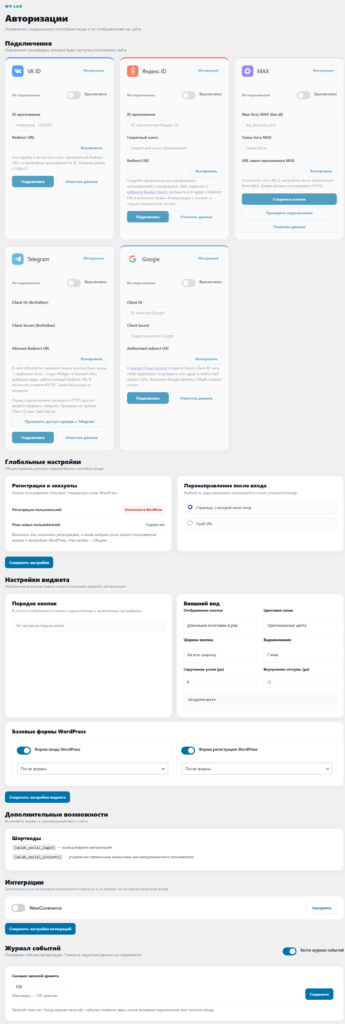
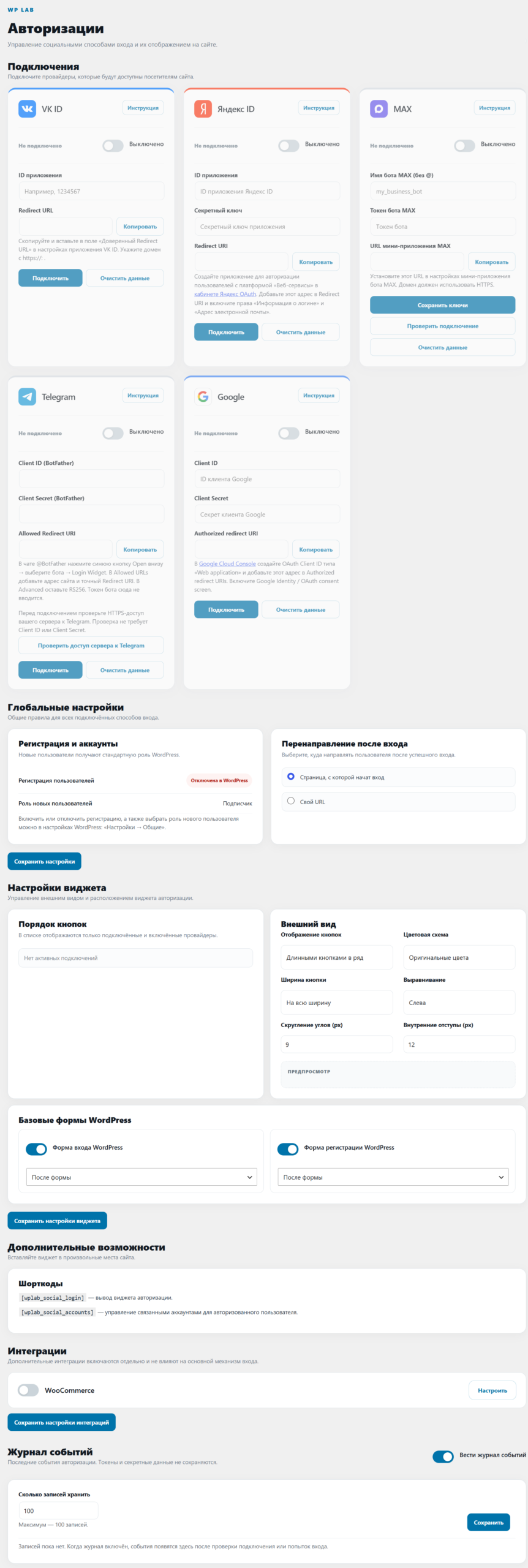
В разделе «Подключения» выберите сервис, через который пользователи смогут входить на сайт. Для каждого сервиса предусмотрена собственная карточка с настройками.
ВКонтакте (VK ID)
- Откройте платформу VK ID.
- Создайте приложение для сайта или выберите существующее.
- Укажите домен сайта в настройках приложения.
- Добавьте доверенный Redirect URL, указанный в карточке VK ID нашего плагина.
- В разделе «Доступы» разрешите получение электронной почты, если она нужна для регистрации.
- Скопируйте ID приложения в настройки плагина.
- Сохраните настройки и нажмите «Подключить».
- Пройдите авторизацию и активируйте подключение.
Яндекс
- Перейдите на Яндекс OAuth.
- Создайте приложение с платформой «Веб-сервисы».
- Укажите Redirect URI из карточки Яндекс в плагине.
- Настройте необходимые права доступа к профилю пользователя и email.
- Получите Client ID и Client Secret.
- Введите данные в настройки плагина.
- Сохраните изменения и нажмите «Подключить».
- Подтвердите авторизацию.
Google
- Откройте Google Cloud Console.
- Создайте проект с помощью меню выбора проектов и кнопки «New Project».
- Перейдите в Google Auth Platform → Branding.
- Укажите название приложения, контактные данные и другие необходимые сведения.
- Откройте раздел Audience и настройте аудиторию приложения.
- Если приложение находится в тестовом режиме, добавьте нужные Google-аккаунты в список тестовых пользователей.
- Перейдите в Google Auth Platform → Clients.
- Нажмите «Create client» и выберите Web application.
- В поле Authorized redirect URIs добавьте точный Redirect URI из карточки Google нашего плагина.
- Создайте клиент и скопируйте Client ID и Client Secret.
- Введите данные в настройки WordPress, сохраните и нажмите «Подключить».
Важно: Redirect URI должен в точности совпадать с адресом в Google Cloud Console, включая протокол HTTPS, путь и завершающий слеш, если он присутствует.
Telegram
- Откройте @BotFather в Telegram.
- Создайте нового бота или выберите существующего.
- В основном чате BotFather нажмите синюю кнопку Open, которая открывает приложение управления ботами.
- В списке выберите нужного бота.
- Откройте раздел Login Widget.
- В настройках Allowed URLs укажите разрешённый адрес возврата из карточки Telegram нашего плагина.
- Получите Client ID и Client Secret.
- В настройках Advanced при необходимости выберите поддерживаемый алгоритм RS256.
- Введите полученные данные в плагине.
- Нажмите «Проверить доступ сервера к Telegram».
- Если соединение доступно, сохраните настройки и выполните подключение.
Важно: сервер WordPress должен иметь возможность устанавливать исходящие HTTPS-соединения с Telegram. Без этого подтверждение входа в Telegram может пройти успешно, но WordPress не сможет завершить авторизацию.
MAX
Внимание! Для создания бота и получения токена в мессенджере MAX требуется верифицированный бизнес-аккаунт (юридическое лицо, ИП или самозанятый). Обычные физические лица не могут регистрировать ботов в рамках доступной бизнес-платформы.
- Откройте MAX для партнёров.
- Зарегистрируйтесь и пройдите предусмотренную платформой проверку организации или самозанятого.
- Перейдите в раздел «Чат-боты» и создайте нового бота.
- Заполните необходимые сведения и отправьте бота на модерацию.
- После одобрения откройте настройки бота и получите его токен.
- В WordPress откройте карточку MAX, введите имя бота и токен.
- Скопируйте URL мини-приложения, сформированный плагином.
- Добавьте этот URL в настройки мини-приложения на платформе MAX.
- Сохраните изменения и выполните проверку подключения.
Важно: для авторизации требуется настроенное мини-приложение MAX. Обычный запуск чат-бота не заменяет процедуру входа на сайт.
3. Настройка виджета авторизации
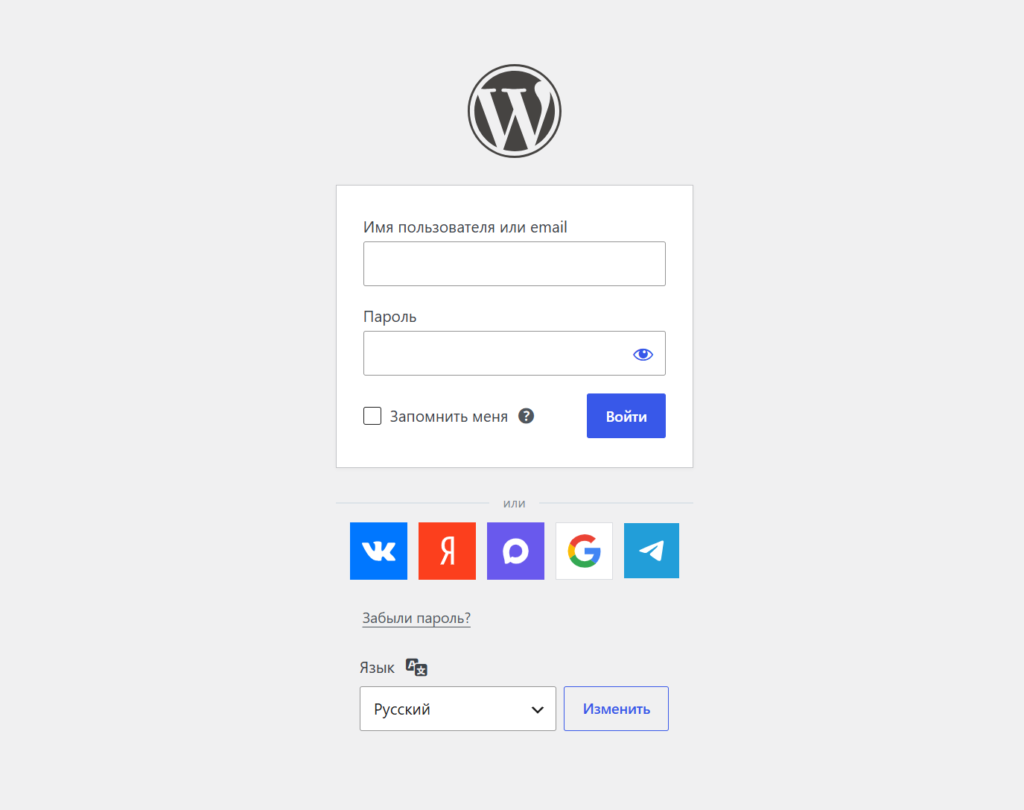
Откройте настройки виджета и настройте оформление кнопок:
- Фирменная или собственная цветовая схема.
- Цвет фона, текста и иконок.
- Ширина и выравнивание кнопок.
- Скругление углов и внутренние отступы.
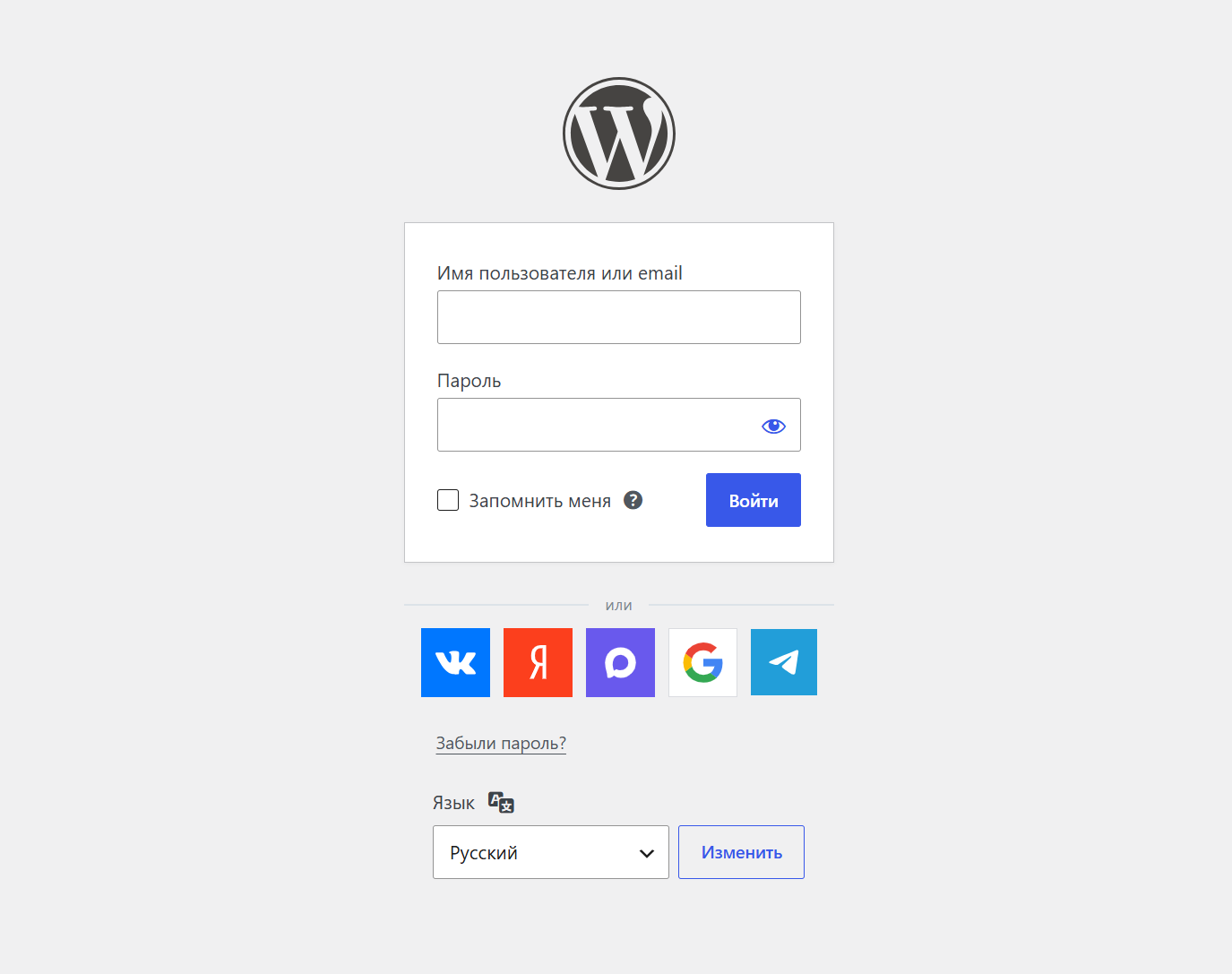
- Отображение названий сервисов или только иконок.
- Порядок кнопок с возможностью перетаскивания.
Изменения можно предварительно оценить в блоке предпросмотра. На сайте отображаются только активированные способы входа.
4. Интеграция с WordPress
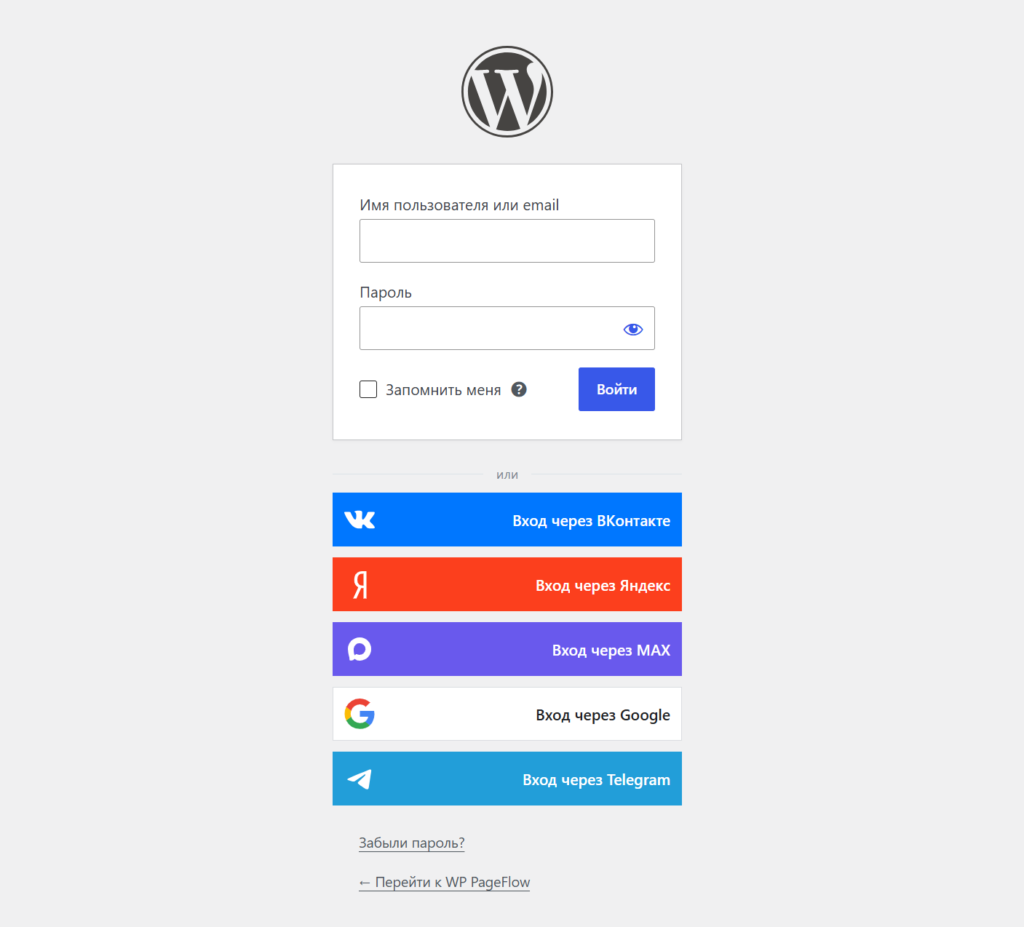
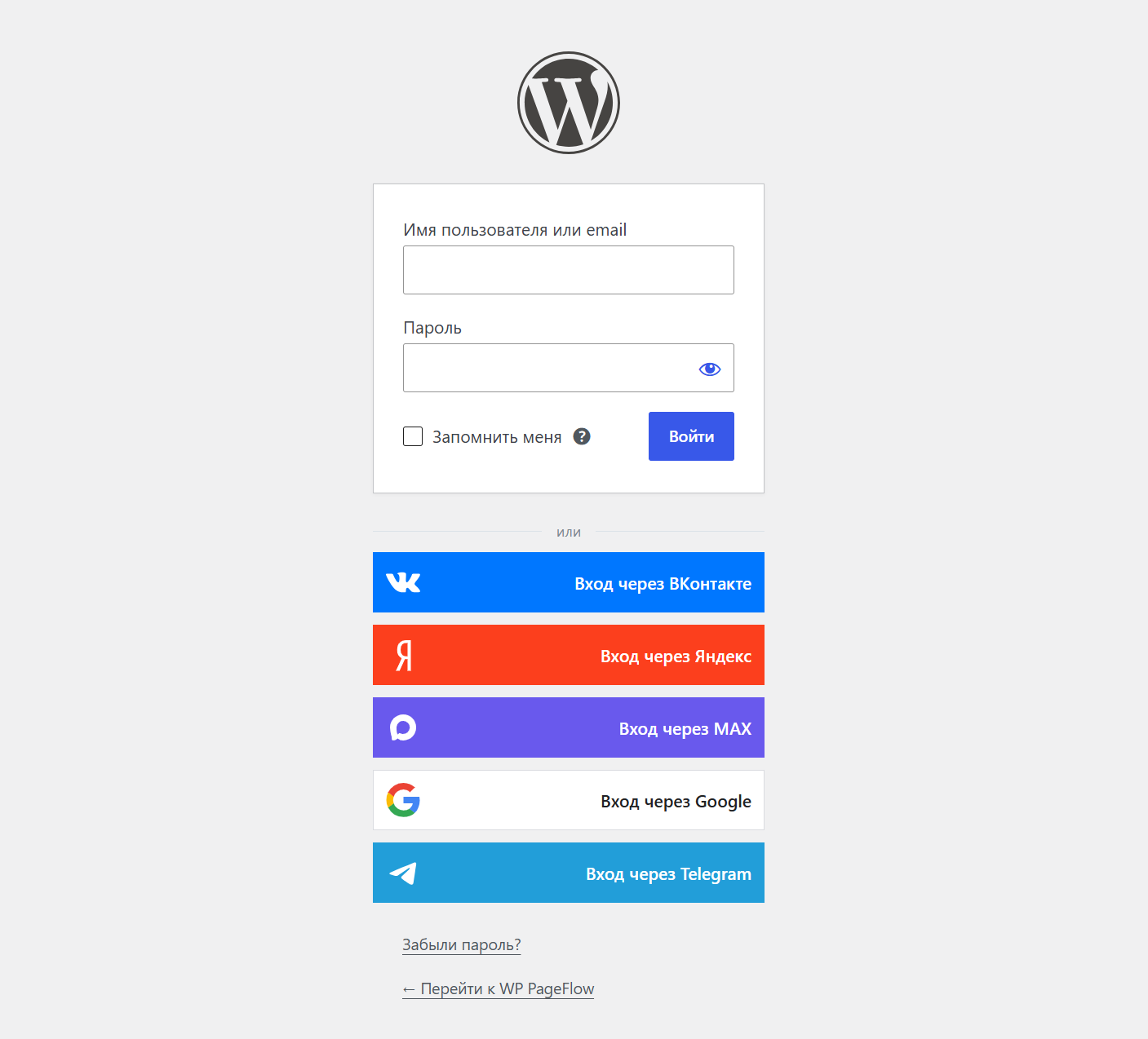
В разделе интеграций включите вывод кнопок на стандартных страницах входа и регистрации WordPress.
Укажите расположение кнопок до или после формы. При необходимости настройте отображение разделителя между обычной и социальной авторизацией.
5. Интеграция с WooCommerce
Активируйте интеграцию WooCommerce в настройках плагина.
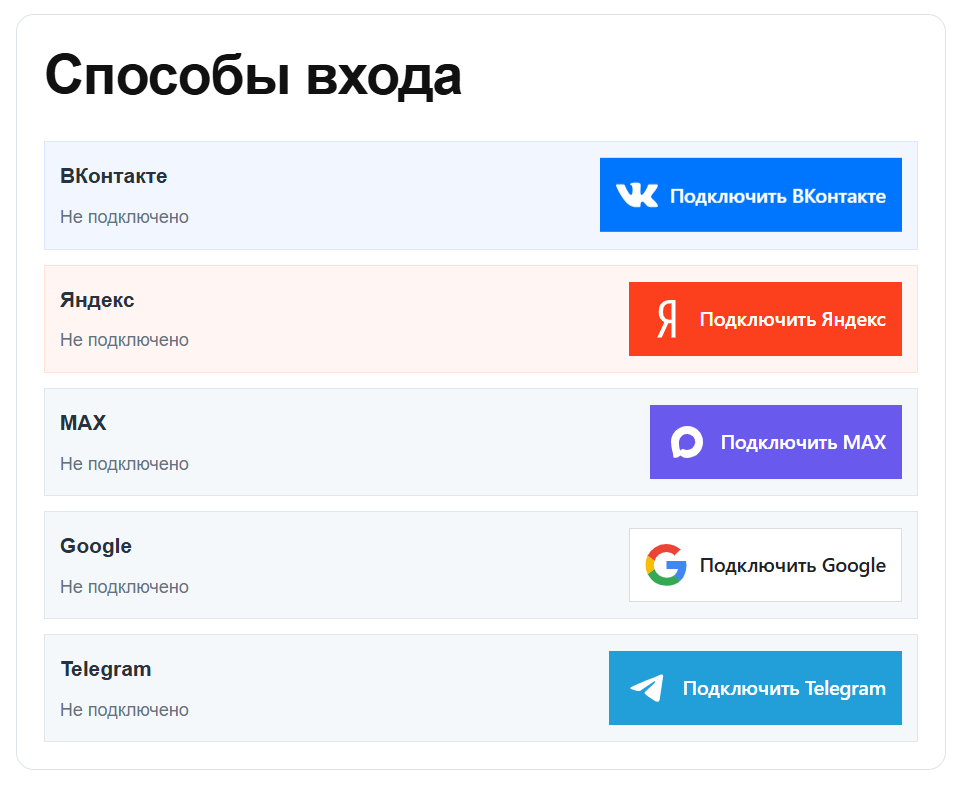
Выберите нужные формы входа и регистрации. В личном кабинете покупателя появится возможность управлять привязанными способами авторизации через раздел «Способы входа».
6. Использование шорткодов
Виджет авторизации:
[wplab_social_login]
Отображает кнопки входа через активированные сервисы.
Управление привязанными аккаунтами:
[wplab_social_accounts]
Позволяет авторизованному пользователю подключать и отключать свои социальные аккаунты.
Шорткоды можно вставить на страницу с помощью блока «Шорткод» в редакторе WordPress.
7. Перенаправление после входа
В настройках плагина выберите поведение после успешной авторизации: возврат пользователя на исходную страницу либо переход на указанный URL.
8. Журнал событий
При необходимости включите журнал событий для диагностики подключений и авторизации.
При возникновении ошибок проверяйте настройки соответствующего сервиса, совпадение Redirect URI и доступность необходимых API с сервера WordPress.
9. Обновление и удаление
При обновлении плагина настройки и данные привязанных аккаунтов сохраняются. Обычная деактивация также не удаляет их.
При полном удалении через WordPress плагин очищает собственные настройки, секретные ключи, журнал и данные социальных привязок. Учётные записи пользователей WordPress и заказы WooCommerce не удаляются.